Domain mobl.de kaufen?
Wir ziehen mit dem Projekt
mobl.de um.
Sind Sie am Kauf der Domain
mobl.de interessiert?
domain@kv-gmbh.de · 0541-91531010
Domain mobl.de kaufen?
Wie installiere ich Android Studio auf Android?
Android Studio kann nicht direkt auf einem Android-Gerät installiert werden. Es handelt sich um eine Entwicklungsumgebung für die Erstellung von Android-Apps, die auf einem Computer installiert werden muss. Sie können jedoch die Apps, die Sie mit Android Studio erstellt haben, auf Ihrem Android-Gerät installieren, indem Sie sie über USB oder über den Google Play Store bereitstellen. **
Wie verwende ich Android Studio für Android 12?
Um Android Studio für Android 12 zu verwenden, musst du sicherstellen, dass du die neueste Version von Android Studio installiert hast. Du kannst dann ein neues Projekt erstellen und die Zielversion auf Android 12 setzen. Du kannst auch den Android-Emulator verwenden, um eine virtuelle Android 12-Umgebung zu erstellen und deine App darauf zu testen. **

Ähnliche Suchbegriffe für Android Studio
Top-Angebote
Produkte zum Begriff Android Studio:
-
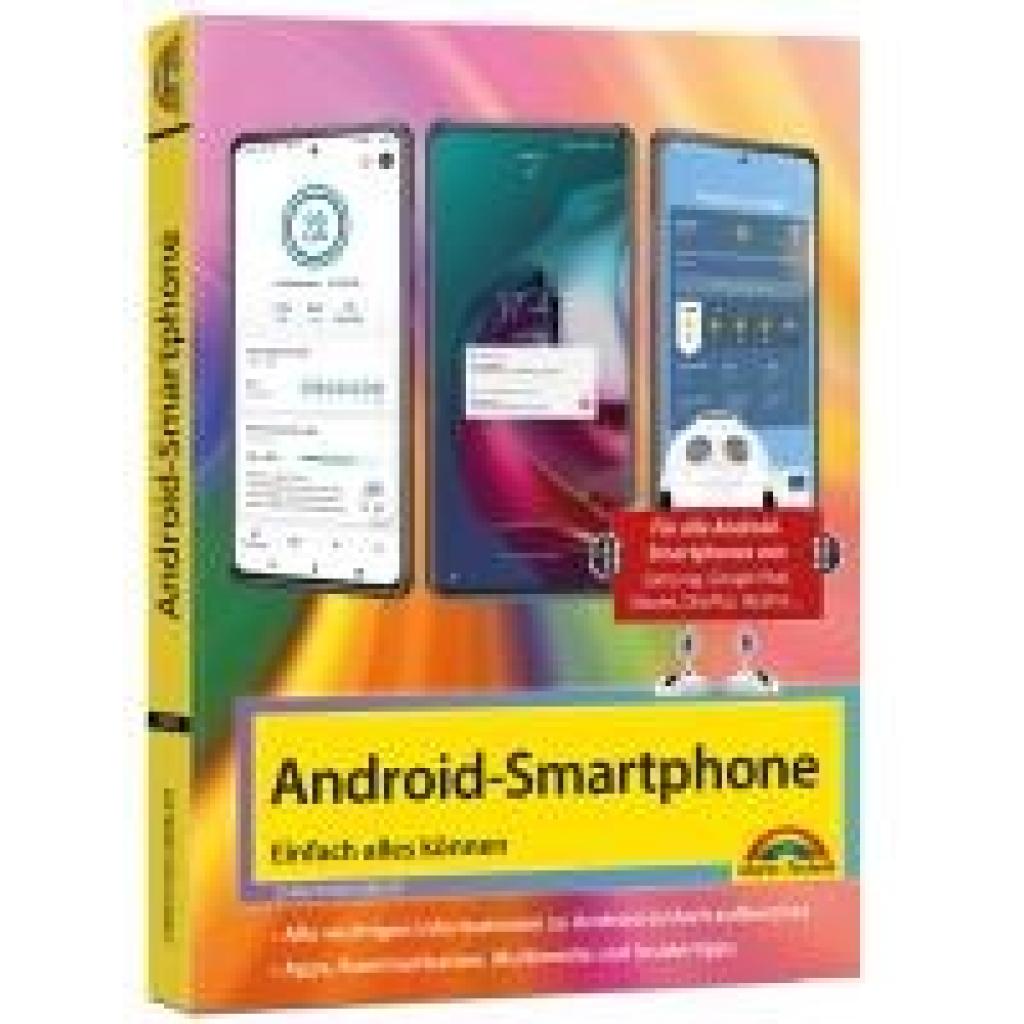
Immler, Christian: Android SmartphoneAndroid Smartphone , Android Smartphone - Einfach alles können zum neuesten Android 14 System Sie möchten Ihr neu erworbenes Android-Smartphone einrichten oder Ihr Gerät auf die neue Android-Version updaten. Dieses Buch begleitet Sie leicht verständlich durch die Ersteinrichtung, macht Sie mit dem erweiterten Launcher vertraut sowie mit allen wichtigen Android-Funktionen zum Telefonieren, Chatten und Fotografieren. Sie sind mit Android im Internet unterwegs, schreiben und empfangen Mails und installieren nützliche Apps für Ihre Zwecke. Zudem helfen Ihnen die Insidertipps des Autors dabei, Daten zwischen zwei Smartphones zu übertragen und den App-Cache zu leeren. Zudem verraten Ihnen Insidertipps, wie Sie Ihr Android-Gerät zur Steuerung von Smarthome-Technik einsetzen, wie Sie ein verlorenes oder gestohlenes Smartphone wiederfinden und Ihr Gerät vor ungewollten Zugriffen schützen. Aus dem Inhalt: - Ihr neues Smartphone mit Android 14 - Android-Smartphone: Ersteinrichtung - Zentrale Funktionen im täglichen Einsatz - Apps finden und installieren - Online mit dem Android-Smartphone - E-Mail, Chat, Social Media unter Android - Unterwegs mit dem Android-Smartphone - Fotos und Videos aufnehmen und bearbeiten - Coole Apps - Insidertipps zur Bedienung - Android und das Thema Sicherheit Der Autor Mit dem ersten Palm PDA entdeckte der erfahrene IT-Autor Christian Immler sein Spezialgebiet 'mobile computing' und damit den Beginn der sogenannten Post-PC-Ära. In den letzten Jahren veröffentlichte er zahlreiche Titel zu Smartphones und Tablets der verschiedensten Betriebssystemplattformen. , Radlager > Sportfederung , Erscheinungsjahr: 20240410, Produktform: Kartoniert, Autoren: Immler, Christian, Seitenzahl/Blattzahl: 384, Keyword: Android; Android 10; Android 11; Android 12; Android 13; Android 14; Anleitung; Blackview A55; Buch; Die besten Apps; Galaxy A5; Galaxy M12; Galaxy Note; Galaxy S20 Plus; Handbuch; Honor; Markt und Technik; Motorola Moto G22; One Plus 5 T; P30 Lite new Edition; P40; Q; S21 Plus; Samsung A13; Samsung A53; Samsung Galaxy S20; Samsung Galaxy S22; Samsung Galaxy S23; Smartphone; Snow Cone; Tablet; Tipps und Tricks; Xiaomi 11; Xiaomi 12, Fachschema: Betriebssystem (EDV)~Operating System~Informatik, Fachkategorie: Informatik, Warengruppe: TB/Betriebssysteme/Benutzeroberflächen, Fachkategorie: Handheld-Betriebssysteme, UNSPSC: 49019900, Warenverzeichnis für die Außenhandelsstatistik: 49019900, Verlag: Markt+Technik Verlag, Verlag: Markt+Technik Verlag, Verlag: Markt + Technik Verlag GmbH, Länge: 225, Breite: 172, Höhe: 17, Gewicht: 758, Produktform: Kartoniert, Genre: Mathematik/Naturwissenschaften/Technik/Medizin, Genre: Mathematik/Naturwissenschaften/Technik/Medizin,19,95 €*Versand: 0,00 €Sichere Weiterleitung zum Anbieter


-
Wie entwickle ich eine Android-Karten-App mit Android Studio?
Um eine Android-Karten-App mit Android Studio zu entwickeln, kannst du die Google Maps API verwenden. Du musst zunächst ein Google Maps API-Schlüssel erstellen und diesen in deinem Projekt einbinden. Dann kannst du eine MapView in deine App einfügen und die gewünschten Funktionen wie das Anzeigen von Markern oder das Verfolgen des Standorts implementieren. Du kannst auch zusätzliche Funktionen wie Routenplanung oder Standortsuche hinzufügen, indem du die entsprechenden APIs verwendest. **
-
Warum stürzt die Android Studio App ab?
Es gibt verschiedene Gründe, warum die Android Studio App abstürzen kann. Dies kann auf einen Fehler im Programmcode, unzureichende Ressourcen auf dem Gerät oder Konflikte mit anderen installierten Apps zurückzuführen sein. Es kann auch vorkommen, dass die App aufgrund von Inkompatibilitäten mit der Android-Version oder anderen Systemkomponenten abstürzt. **
-
Wo soll ich in Android Studio anfangen?
In Android Studio solltest du am besten mit der Erstellung eines neuen Projekts beginnen. Wähle dazu die Option "Neues Projekt erstellen" aus und folge den Anweisungen des Einrichtungsassistenten. Anschließend kannst du mit dem Design der Benutzeroberfläche und der Implementierung der Funktionalitäten deiner App beginnen. Es ist auch hilfreich, sich mit den grundlegenden Konzepten von Android-Entwicklung vertraut zu machen, wie z.B. Activities, Fragments und Layouts. **
-
Wie platziere ich Views in Android Studio?
In Android Studio können Views mithilfe von XML-Layout-Dateien platziert werden. Sie können die gewünschten Views in der XML-Datei erstellen und dann ihre Position und Größe mit Layout-Parametern festlegen. Alternativ können Sie Views auch programmatisch in Java-Code erstellen und ihre Position und Größe mit Hilfe von Layout-Managern festlegen. **


Was ist der Hintergrund von Android Studio?
Android Studio ist eine integrierte Entwicklungsumgebung (IDE), die speziell für die Entwicklung von Android-Apps entwickelt wurde. Es wurde von Google entwickelt und basiert auf der IntelliJ IDEA-Plattform. Android Studio bietet Entwicklern eine Vielzahl von Tools und Funktionen, um den Entwicklungsprozess zu erleichtern und die Produktivität zu steigern. Es ist die bevorzugte IDE für die Android-Entwicklung und bietet eine umfassende Unterstützung für die Erstellung, das Testen und das Bereitstellen von Android-Apps. **
Was tun, wenn Android Studio nicht funktioniert?
Wenn Android Studio nicht funktioniert, gibt es mehrere mögliche Lösungen. Zuerst sollte man sicherstellen, dass die neueste Version von Android Studio installiert ist und alle Updates durchgeführt wurden. Falls das Problem weiterhin besteht, kann man versuchen, das Projekt neu zu erstellen oder den Cache von Android Studio zu leeren. Wenn das alles nicht hilft, kann es auch hilfreich sein, das Programm neu zu installieren oder den Support von Android Studio zu kontaktieren. **
Top-Angebote
Produkte zum Begriff Android Studio:
-
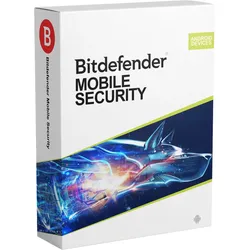
Bitdefender Mobile Security 2026 Handy, Tablet, AndroidBitdefender Mobile Security Handy, Tablet, Android Bitdefender Mobile Security bietet unschlagbare Malware-Erkennung und intelligenten Diebstahlschutz für Ihre Android-Geräte, ohne dabei Ihren Akku zu belasten. Der beste Schutz für Ihre Android-Smartphones und -Tablets Sicheres VPN für schnelles, anonymes und sorgenfreies Surfen im Netz – 200 MB/Tag Im Falle von Diebstahl oder Verlust können Sie Ihr Android-Gerät jederzeit per Fernzugriff orten, sperren oder sämtliche Daten löschen Der Kontoschutz prüft, ob Ihr E-Mail-Konto von Datenpannen betroffen ist Minimale Auswirkungen auf die Akkulaufzeit Privatsphäreberater Sie möchten wissen, wie Ihre installierten Apps mit Ihren persönlichen Daten umgehen, ob sie diese vielleicht missbräuchlich nutzen und ob Ihre PRIVATSPHÄRE gewahrt bleibt? Der Privatsphäre-Berater gibt Ihnen detaillierte Einblicke in alle App-Aktivitäten, die im Hintergrund ohne Ihr Wissen ablaufen. Bitdefender Anti-Theft™ Das Modul für den Diebstahlschutz enthält Optionen, mit denen Sie Ihr Android-Gerät per Fernzugriff lokalisieren und verriegeln können. Ihr Telefon nimmt automatisch ein Foto von jeder Person auf, die versucht, in Ihrer Abwesenheit auf Ihr Telefon zuzugreifen und sendet es an Ihr Bitdefender Central-Konto. App-Sperre Sorgenfrei im Internet surfen und mit anderen Menschen in Kontakt treten. Sie können Ihre sensiblen Apps ab sofort mit einer PIN sperren. Die Option Intelligentes Entsperren deaktiviert in vertrauenswürdigen WLAN-Netzwerken die PIN, um Ihnen direkten Zugriff auf Ihre Apps zu geben. WearON Verwenden Sie Bitdefender Mobile Security auch auf Ihrer Smartwatch. Sie können Ihr Android-Wear-Gerät verwenden, um einen Signalton auf Ihrem Telefon auszulösen, wenn Sie es nicht finden können, oder sich benachrichtigen lassen, wenn Sie sich zu weit von Ihrem Telefon entfernen. Surfschutz Bitdefender Mobile Security for Android setzt auf die Cloud-Dienste von Bitdefender, um Benutzer beim Surfen im Internet vor Webseiten zu warnen, die Malware, Phishing-Versuche oder betrügerische Inhalte enthalten. Bitdefender VPN Standard Bitdefender Mobile Security Mit Bitdefender VPN müssen Sie sich nie wieder Sorgen um Ihre Privatsphäre im Netz machen. Ihre Online-Aktivitäten werden durch die Verschlüsselung des gesamten Datenverkehrs geschützt. Mit Bitdefender Mobile Security erhalten Sie bis zu 200 MB verschlüsselten Datenverkehr pro Tag auf Ihrem Android-Gerät. Volle Geschwindigkeit & Minimale Batteriebelastung Dank der Cloud-basierten Bedrohungserkennung und dem zuverlässigen Sicherheitsdienstleistungen macht Bitdefender Mobile Security for Android das Surfen im Internet sicherer und verhindert die Installation von Schad-Software ohne dabei die Lebensdauer der Batterie zu beeinträchtigen. Bedarfs- & Installationsabschlussprüfung Ein Bedarfsscan kann jederzeit durchgeführt werden und stellt sicher, dass die installierten Apps auf dem Gerät oder im Speicher legitim und sicher sind. Bitdefender Mobile Security sorgt durch automatische Prüfungen direkt nach App-Installationen auch dafür, dass Ihr Android sauber bleibt. Installieren und Aktivieren von Bitdefender Mobile Security Nachdem Sie sich die Software über den Google-AppStore heruntergeladen und installiert haben, empfehlen wir Ihnen zunächst, die angebotene Testzeit in Anspruch zu nehmen. Sind Sie mit dem Produkt zufrieden, können Sie die Ihnen zugeteilte Lizenz zur Aktivierung des gebuchten Abonnements verwenden. Der beste Schutz für Android-Geräte Bitdefender Mobile Security für Android bietet Ihren mobilen Geräten einen absoluten Schutz vor Viren und Malware. Der beste Schutz für Ihr Android-Smartphone und -Tablet Schützt Sie vor mobilen Betrügereien, die auf neue Links setzen Sicheres VPN für anonymes, schnelles und geschütztes Surfen im Internet: 200 MB pro Tag erweitert Lokalisieren, sperren und löschen Sie Ihr Android-Gerät bei Verlust oder Diebstahl aus der Ferne Kontodatenschutz, der überprüft, ob Ihr E-Mail-Konto missbraucht wurde Minimale Auswirkungen auf die Lebensdauer der Batterie Bitdefender Mobile Security . Wählen Sie, was die Experten verwenden. Holen Sie sich die innovativsten Technologien, die selbst die neuesten digitalen Bedrohungen vorhersagen, verhindern, erkennen und beheben. Alle Funktionen Bester Schutz für Android Bitdefender Mobile Security bietet eine unschlagbare Cloud-basierte Malware-Erkennung und einen intelligenten Diebstahlschutz für Ihr Android-Gerät, der praktisch keinen Akku verbraucht. Schutz Die mobile Sicherheits-App von Bitdefender schützt Ihr Android-Gerät vor allen neuen und bestehenden Online-Bedrohungen. PC-Leistung für Bitdefender Mobile Security : Bitdefender Mobile Security für Android reagiert sofort auf Online-Bedrohungen, ohne die Leistung Ihres Systems zu beeinträchtigen. Datenschutz Die mobile Sicherheits-App von Bitdefender sorgt für den Schutz Ihrer persönlichen Daten und Ihrer Privatsphäre im Internet. Wie schützt mich Bitdefender Mobile Sec...9,95 €*Versand: 0,00 €Sichere Weiterleitung zum Anbieter
-
Immler, Christian: Android SmartphoneAndroid Smartphone , Android Smartphone - Einfach alles können zum neuesten Android 14 System Sie möchten Ihr neu erworbenes Android-Smartphone einrichten oder Ihr Gerät auf die neue Android-Version updaten. Dieses Buch begleitet Sie leicht verständlich durch die Ersteinrichtung, macht Sie mit dem erweiterten Launcher vertraut sowie mit allen wichtigen Android-Funktionen zum Telefonieren, Chatten und Fotografieren. Sie sind mit Android im Internet unterwegs, schreiben und empfangen Mails und installieren nützliche Apps für Ihre Zwecke. Zudem helfen Ihnen die Insidertipps des Autors dabei, Daten zwischen zwei Smartphones zu übertragen und den App-Cache zu leeren. Zudem verraten Ihnen Insidertipps, wie Sie Ihr Android-Gerät zur Steuerung von Smarthome-Technik einsetzen, wie Sie ein verlorenes oder gestohlenes Smartphone wiederfinden und Ihr Gerät vor ungewollten Zugriffen schützen. Aus dem Inhalt: - Ihr neues Smartphone mit Android 14 - Android-Smartphone: Ersteinrichtung - Zentrale Funktionen im täglichen Einsatz - Apps finden und installieren - Online mit dem Android-Smartphone - E-Mail, Chat, Social Media unter Android - Unterwegs mit dem Android-Smartphone - Fotos und Videos aufnehmen und bearbeiten - Coole Apps - Insidertipps zur Bedienung - Android und das Thema Sicherheit Der Autor Mit dem ersten Palm PDA entdeckte der erfahrene IT-Autor Christian Immler sein Spezialgebiet 'mobile computing' und damit den Beginn der sogenannten Post-PC-Ära. In den letzten Jahren veröffentlichte er zahlreiche Titel zu Smartphones und Tablets der verschiedensten Betriebssystemplattformen. , Radlager > Sportfederung , Erscheinungsjahr: 20240410, Produktform: Kartoniert, Autoren: Immler, Christian, Seitenzahl/Blattzahl: 384, Keyword: Android; Android 10; Android 11; Android 12; Android 13; Android 14; Anleitung; Blackview A55; Buch; Die besten Apps; Galaxy A5; Galaxy M12; Galaxy Note; Galaxy S20 Plus; Handbuch; Honor; Markt und Technik; Motorola Moto G22; One Plus 5 T; P30 Lite new Edition; P40; Q; S21 Plus; Samsung A13; Samsung A53; Samsung Galaxy S20; Samsung Galaxy S22; Samsung Galaxy S23; Smartphone; Snow Cone; Tablet; Tipps und Tricks; Xiaomi 11; Xiaomi 12, Fachschema: Betriebssystem (EDV)~Operating System~Informatik, Fachkategorie: Informatik, Warengruppe: TB/Betriebssysteme/Benutzeroberflächen, Fachkategorie: Handheld-Betriebssysteme, UNSPSC: 49019900, Warenverzeichnis für die Außenhandelsstatistik: 49019900, Verlag: Markt+Technik Verlag, Verlag: Markt+Technik Verlag, Verlag: Markt + Technik Verlag GmbH, Länge: 225, Breite: 172, Höhe: 17, Gewicht: 758, Produktform: Kartoniert, Genre: Mathematik/Naturwissenschaften/Technik/Medizin, Genre: Mathematik/Naturwissenschaften/Technik/Medizin,19,95 €*Versand: 0,00 €Sichere Weiterleitung zum Anbieter
-
Wie installiere ich Android Studio auf Android?
Android Studio kann nicht direkt auf einem Android-Gerät installiert werden. Es handelt sich um eine Entwicklungsumgebung für die Erstellung von Android-Apps, die auf einem Computer installiert werden muss. Sie können jedoch die Apps, die Sie mit Android Studio erstellt haben, auf Ihrem Android-Gerät installieren, indem Sie sie über USB oder über den Google Play Store bereitstellen. **
-
Wie verwende ich Android Studio für Android 12?
Um Android Studio für Android 12 zu verwenden, musst du sicherstellen, dass du die neueste Version von Android Studio installiert hast. Du kannst dann ein neues Projekt erstellen und die Zielversion auf Android 12 setzen. Du kannst auch den Android-Emulator verwenden, um eine virtuelle Android 12-Umgebung zu erstellen und deine App darauf zu testen. **
-
Wie entwickle ich eine Android-Karten-App mit Android Studio?
Um eine Android-Karten-App mit Android Studio zu entwickeln, kannst du die Google Maps API verwenden. Du musst zunächst ein Google Maps API-Schlüssel erstellen und diesen in deinem Projekt einbinden. Dann kannst du eine MapView in deine App einfügen und die gewünschten Funktionen wie das Anzeigen von Markern oder das Verfolgen des Standorts implementieren. Du kannst auch zusätzliche Funktionen wie Routenplanung oder Standortsuche hinzufügen, indem du die entsprechenden APIs verwendest. **
-
Warum stürzt die Android Studio App ab?
Es gibt verschiedene Gründe, warum die Android Studio App abstürzen kann. Dies kann auf einen Fehler im Programmcode, unzureichende Ressourcen auf dem Gerät oder Konflikte mit anderen installierten Apps zurückzuführen sein. Es kann auch vorkommen, dass die App aufgrund von Inkompatibilitäten mit der Android-Version oder anderen Systemkomponenten abstürzt. **
Ähnliche Suchbegriffe für Android Studio
-
Wo soll ich in Android Studio anfangen?
In Android Studio solltest du am besten mit der Erstellung eines neuen Projekts beginnen. Wähle dazu die Option "Neues Projekt erstellen" aus und folge den Anweisungen des Einrichtungsassistenten. Anschließend kannst du mit dem Design der Benutzeroberfläche und der Implementierung der Funktionalitäten deiner App beginnen. Es ist auch hilfreich, sich mit den grundlegenden Konzepten von Android-Entwicklung vertraut zu machen, wie z.B. Activities, Fragments und Layouts. **
-
Wie platziere ich Views in Android Studio?
In Android Studio können Views mithilfe von XML-Layout-Dateien platziert werden. Sie können die gewünschten Views in der XML-Datei erstellen und dann ihre Position und Größe mit Layout-Parametern festlegen. Alternativ können Sie Views auch programmatisch in Java-Code erstellen und ihre Position und Größe mit Hilfe von Layout-Managern festlegen. **
-
Was ist der Hintergrund von Android Studio?
Android Studio ist eine integrierte Entwicklungsumgebung (IDE), die speziell für die Entwicklung von Android-Apps entwickelt wurde. Es wurde von Google entwickelt und basiert auf der IntelliJ IDEA-Plattform. Android Studio bietet Entwicklern eine Vielzahl von Tools und Funktionen, um den Entwicklungsprozess zu erleichtern und die Produktivität zu steigern. Es ist die bevorzugte IDE für die Android-Entwicklung und bietet eine umfassende Unterstützung für die Erstellung, das Testen und das Bereitstellen von Android-Apps. **
-
Was tun, wenn Android Studio nicht funktioniert?
Wenn Android Studio nicht funktioniert, gibt es mehrere mögliche Lösungen. Zuerst sollte man sicherstellen, dass die neueste Version von Android Studio installiert ist und alle Updates durchgeführt wurden. Falls das Problem weiterhin besteht, kann man versuchen, das Projekt neu zu erstellen oder den Cache von Android Studio zu leeren. Wenn das alles nicht hilft, kann es auch hilfreich sein, das Programm neu zu installieren oder den Support von Android Studio zu kontaktieren. **
* Alle Preise verstehen sich inklusive der gesetzlichen Mehrwertsteuer und ggf. zuzüglich Versandkosten. Die Angebotsinformationen basieren auf den Angaben des jeweiligen Shops und werden über automatisierte Prozesse aktualisiert. Eine Aktualisierung in Echtzeit findet nicht statt, so dass es im Einzelfall zu Abweichungen kommen kann. ** Hinweis: Teile dieses Inhalts wurden von KI erstellt.